

Donnez un vrai cluster Kubernetes à votre agent IA
Le serveur MCP de Klastro relie Claude Code, Codex, claude.ai, ChatGPT et les autres clients MCP à votre compte. Votre agent écrit des scénarios, lance et pilote des labs sur des clusters réels et isolés, et lit les rapports d’assessment, avec vos droits et rien de plus.
Transforme nos notes de prépa CKS en challenge noté sur kubeadm. Dix points par tâche.
-
klastro: list_environment_providers
kubeadm-single, noyau dédié, isolation matérielle
-
klastro: create_studio_draft
Brouillon « CKS Custom Scenario »
-
klastro: update_studio_draft_graph
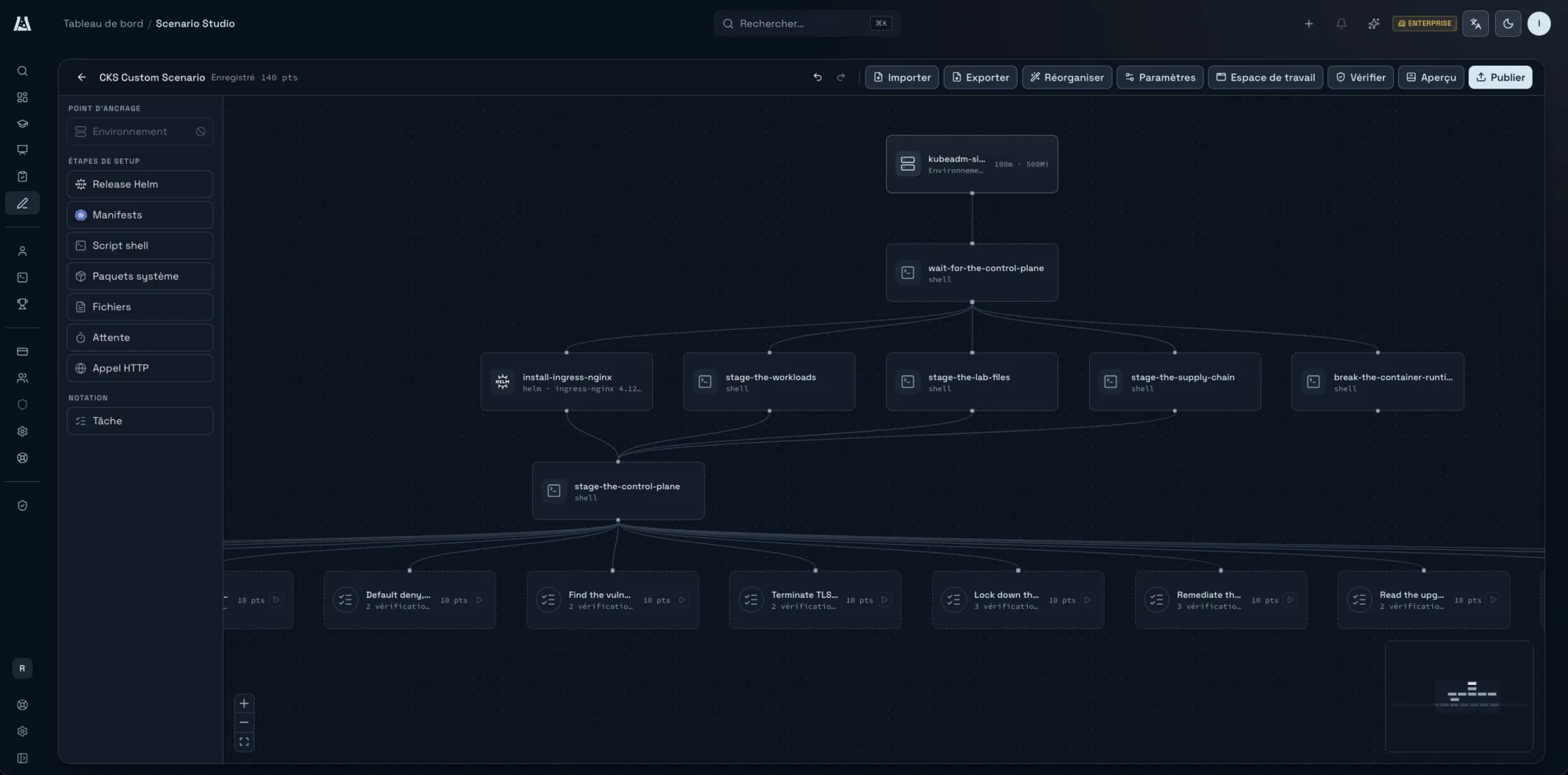
1 release Helm, 6 scripts shell, 14 tâches, 140 pts
-
klastro: validate_studio_draft
Aucune erreur
-
klastro: start_studio_preview
Aperçu prêt sur kubeadm-single
-
klastro: test_task_validation
Chaque vérification échoue sur le cluster intact, comme prévu
Le brouillon est dans Studio, non publié. Relisez le canevas, puis publiez.
Comment connecter votre agent au serveur MCP ?
Avec une seule adresse, la même pour tous. Le serveur accepte tout client MCP qui parle HTTP streamable avec OAuth 2.1 : Claude Code, Codex, Gemini CLI, GitHub Copilot dans VS Code, claude.ai, ChatGPT et les autres. Vous vous connectez par OAuth avec votre compte Klastro, sans clé d’API à copier.
Il faut un compte Klastro pour se connecter. Pendant la preview publique, les comptes s’ouvrent sur invitation.
La commande, selon votre client
# Claude Code
claude mcp add --transport http klastro https://mcp.klastro.io/mcp

# Codex
codex mcp add klastro --url https://mcp.klastro.io/mcp
codex mcp login klastro

# Gemini CLI
gemini mcp add --transport http klastro https://mcp.klastro.io/mcp

# GitHub Copilot (VS Code)
code --add-mcp '{"name":"klastro","type":"http","url":"https://mcp.klastro.io/mcp"}'
Ce que votre agent peut faire
Les outils sont générés depuis l’API de la plateforme : l’agent fait ce que fait l’application, avec les mêmes règles.
Écrire
Créer un brouillon dans Scenario Studio, le prévisualiser sur un vrai cluster et tester ses vérifications avant publication.
create_studio_draft, start_studio_preview, publish_studio_draft
Pratiquer
Lancer un lab, demander un indice, soumettre une tâche, mettre en pause puis reprendre.
create_session, reveal_hint, submit_task_attempt
Évaluer
Monter un assessment, suivre son statut, lire et exporter le rapport d’un candidat.
create_assessment, get_candidate_report, export_report
Exemple : des notes de préparation CKS à un challenge noté
« Transforme nos notes de prépa CKS en challenge noté sur kubeadm. Dix points par tâche. »
- 01
Choisir l’environnement
L’agent liste les environnements disponibles et retient kubeadm-single : noyau dédié, isolation matérielle.
- 02
Écrire le brouillon
Il crée le brouillon dans Studio et le remplit : une release Helm, six scripts de préparation, quatorze tâches pour 140 points.
- 03
Prouver les vérifications
Il valide le brouillon, démarre un aperçu sur kubeadm-single et vérifie que chaque règle échoue sur le cluster intact, comme prévu.
- 04
Vous laisser publier
Le brouillon reste non publié. Vous relisez le canevas dans Studio, puis vous publiez.
Ce que vous pouvez lui demander
Quelques demandes typiques, et les outils que l’agent appelle pour y répondre.
« Écris un challenge noté sur kubeadm à partir de ces notes »
L’agent choisit l’environnement, crée le brouillon dans Studio, écrit les étapes de préparation et les tâches, puis teste chaque vérification sur un aperçu avant de vous rendre la main.
list_environment_providers, create_studio_draft, start_studio_preview, test_task_validation
« Lance le scénario Static Pods et aide-moi si je bloque »
L’agent démarre la session, vous laisse travailler, révèle un indice quand vous le demandez, puis soumet la tâche pour la faire corriger sur l’état du cluster.
create_session, reveal_hint, submit_task_attempt
« Résume le rapport du dernier candidat »
L’agent lit le rapport, repère les tâches réussies et ratées, et l’exporte pour le reste du jury. La note reste celle des règles de validation.
get_candidate_report, export_report
Gardez la main sur les accès
Chaque client que vous autorisez apparaît dans votre profil, à la rubrique Applications connectées, avec la date de l’autorisation, l’organisation concernée et ses droits, lecture ou écriture. Vous le révoquez d’un clic, et l’agent perd l’accès à votre compte.
Pour un script ou une CI, sans agent, le profil propose aussi des clients API : des identifiants client_credentials qui agissent en votre nom, dans une organisation, tant que vous en restez membre.
Dans votre profil
- La liste des clients MCP autorisés
- Leurs droits : lecture, écriture
- La révocation, client par client
- Des clients API pour vos scripts et votre CI
Un cluster jetable plutôt que votre propre kubeconfig
Un agent qui expérimente a besoin d’un endroit où se tromper sans conséquence. Chaque session Klastro tourne sur un cluster dédié, dans son propre espace réseau, et elle est détruite à la fin. L’agent peut casser un plan de contrôle ou supprimer un namespace : rien n’atteint votre infrastructure.
Ce qui reste hors de portée
- L’agent agit avec les droits du compte qui l’a connecté, et rien de plus
- La facturation, l’administration et votre profil ne sont pas exposés
- La note d’un assessment reste celle des règles de validation, pas l’avis de l’agent
Questions fréquentes
-
Un agent peut-il faire passer un assessment de recrutement ?
- Oui, avec l’offre Assessments Entreprise. Votre agent monte l’assessment à partir de vos scénarios, suit son statut pendant que le candidat travaille, puis lit et exporte le rapport. La note reste celle des règles de validation exécutées sur l’état réel du cluster.
-
Quel forfait faut-il pour écrire des scénarios ?
- Scenario Studio est inclus dans le forfait Instructor et dans l’offre Assessments Entreprise. Un lab lancé par l’agent consomme les mêmes crédits qu’un lab lancé depuis l’application.
-
Faut-il une clé d’API ?
- Non. La connexion passe par OAuth avec votre compte Klastro, depuis le client MCP. Il n’y a aucune clé à copier ni à faire tourner.
Connectez votre agent à Klastro
Demandez une invitation, puis ajoutez le serveur MCP à votre client avec la commande ci-dessus.